
Stažení · nastavení · ovládání · řešení problémů
DJI Fly: kompletní český návod krok za krokem
Aplikace DJI Fly spojuje dron, ovladač, kameru, bezpečnostní funkce i přenos záběrů. Ukážeme vám, odkud ji bezpečně stáhnout, co znamenají hlavní anglické položky a která nastavení zkontrolovat dříve, než poprvé vzlétnete.
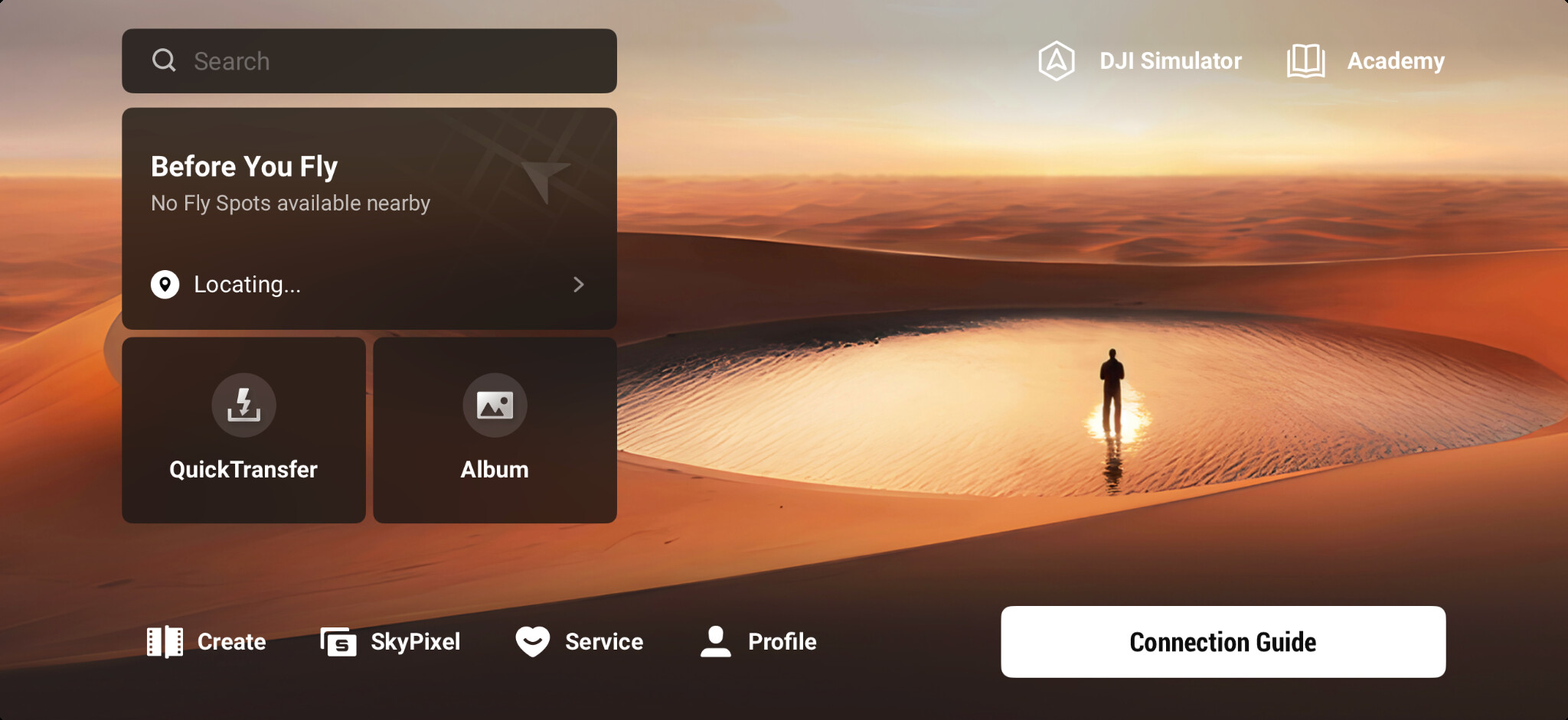
1. Co je DJI Fly a které drony ji používají
DJI Fly je hlavní aplikace pro současné spotřebitelské drony DJI. Funguje v telefonu i v kompatibilních ovladačích s vlastním displejem. Zobrazuje živý obraz z kamery, letové údaje a mapu, umožňuje měnit nastavení dronu i kamery, spouštět inteligentní režimy, aktualizovat firmware a stahovat fotografie nebo videa.
| Aplikace | Typické produktové řady | Praktický závěr |
|---|---|---|
| DJI Fly | DJI Mini, Air 2/3, Mavic 3/4, Neo, Flip, Avata, DJI FPV a současné modely Lito | Tento návod je určen právě pro vás. Dostupné položky se liší podle modelu a ovladače. |
| DJI GO 4 | Spark, Mavic Pro, Mavic Air, Mavic 2, Phantom 4 a Inspire 2 | Starší aplikace s odlišným rozhraním. DJI Fly s těmito modely běžně nepoužijete. |
| DJI Pilot 2 | Mavic 3 Enterprise, Matrice 30/300/350/400, Matrice 4 a další profesionální systémy | Podniková aplikace na kompatibilních ovladačích s displejem; tento spotřebitelský návod se na ni nevztahuje. |
2. Jak bezpečně stáhnout DJI Fly
Postup se liší podle operačního systému. Nejvíce nejasností obvykle vzniká u Androidu, protože aktuální instalační soubor se stahuje přímo z webu DJI.
Instalace z App Storu
Otevřete oficiální stránku DJI Fly v App Storu, zkontrolujte jako vývojáře společnost DJI a aplikaci běžně nainstalujte. Aktualizace potom probíhají prostřednictvím App Storu.
Otevřít DJI Fly v App StoruInstalace z webu DJI
V telefonu otevřete oficiální Download Center DJI, stáhněte instalační soubor APK a prohlížeči jednorázově povolte instalaci aplikací z tohoto zdroje. Upravené balíčky z neznámých katalogů nestahujte.
Stáhnout DJI Fly z DJI.comPostup instalace na Androidu
Otevřete oficiální web DJI
Použijte běžný prohlížeč telefonu, například Chrome. Ověřte, že adresa patří doméně dji.com.
Stáhněte aktuální APK
Po dokončení otevřete stažený soubor. Nedokončené nebo staré instalační soubory raději smažte.
Povolte instalaci z tohoto zdroje
Android může požadovat jednorázové oprávnění k instalaci aplikace z použitého prohlížeče. Název nabídky se liší podle výrobce telefonu.
Spusťte DJI Fly a povolte potřebná oprávnění
Poloha, místní síť, Bluetooth a přístup k médiím jsou potřeba pro některé funkce připojení, mapy a přenosu souborů.
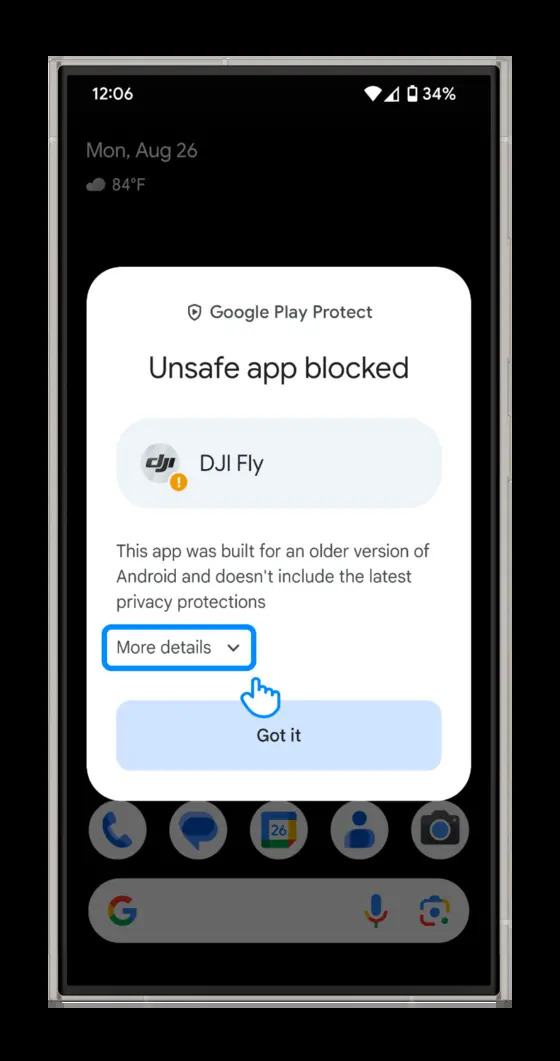
Varování Androidu není neobvyklé
Protože se instalační soubor stahuje mimo Google Play, může telefon zobrazit upozornění na aplikaci z jiného zdroje. Nejdříve ověřte, že jste soubor stáhli přímo z webu DJI, a teprve potom pokračujte v instalaci.
Ukázka systémového upozornění. Vzhled a názvy voleb se liší podle telefonu a verze Androidu. Zdroj obrazovky: DJI Support.DJI RC, DJI RC 2 a další ovladače s displejem
U kompatibilního ovladače s integrovaným displejem bývá DJI Fly předinstalovaná. Samostatný APK soubor do něj běžně neinstalujte. Aplikace a její součásti se aktualizují společně s firmwarem ovladače.
3. První spuštění, účet DJI a aktivace dronu
První aktivaci je nejlepší dokončit doma se stabilním internetem a dostatečně nabitým dronem, ovladačem i telefonem. Aktualizace může být velká a na louce bez připojení zbytečně zdrží první let.
Přihlášení k DJI
Přihlaste se ke stávajícímu účtu nebo vytvořte nový. Použijte e-mail, ke kterému budete mít přístup i později.
Dokončení průvodce
Zapněte ovladač a dron, vyberte model a projděte aktivaci. Během procesu zařízení nevypínejte.
Firmware a databáze
Nainstalujte nabídnuté aktualizace a po dokončení celý komplet znovu spusťte.
Jak správně zapnout dron DJI
U většiny současných dronů a ovladačů se používá stejná sekvence: tlačítko napájení jednou krátce stiskněte a potom jej znovu stiskněte a podržte. Stejným způsobem se zařízení také vypíná. Jediný krátký stisk obvykle pouze zobrazí stav baterie.
4. Jak propojit DJI Fly, ovladač a dron
Nový dron zakoupený v sadě s ovladačem bývá z výroby vzájemně propojený. Telefon ale musíte správně připojit k ovladači a DJI Fly musí zařízení rozpoznat.
RC-N1, RC-N2 nebo RC-N3
Telefon vložte do držáku a připojte správným datovým kabelem. Zkontrolujte konektor i orientaci krátkého kabelu. Potom zapněte ovladač, dron a otevřete DJI Fly.
DJI RC, RC 2 nebo RC Pro
Telefon není pro létání potřeba. Zapněte ovladač, připojte jej k Wi-Fi kvůli aktivaci či aktualizaci a spusťte předinstalovanou DJI Fly.
Když ovladač hlásí „Aircraft not connected“
- Ověřte, že jsou dron i ovladač skutečně zapnuté a mají dostatek energie.
- U ovladače s telefonem zkontrolujte datový kabel a oprávnění aplikace.
- Na úvodní obrazovce vyberte správný model v nabídce Connection Guide.
- Pokud byl ovladač nebo dron měněn, otevřete kamerový náhled a zvolte ··· → Control → Re-pair to Aircraft.
- Podržte tlačítko napájení dronu, dokud nevstoupí do režimu párování. Přesný čas a zvuková signalizace se mohou lišit podle modelu.
5. Hlavní obrazovka DJI Fly v češtině
Přesné rozložení se mění podle modelu, velikosti displeje a verze aplikace. Základní logika ale zůstává stejná: nahoře stav letu a spojení, vpravo ovládání kamery, dole telemetrie a vlevo mapa nebo orientační radar.
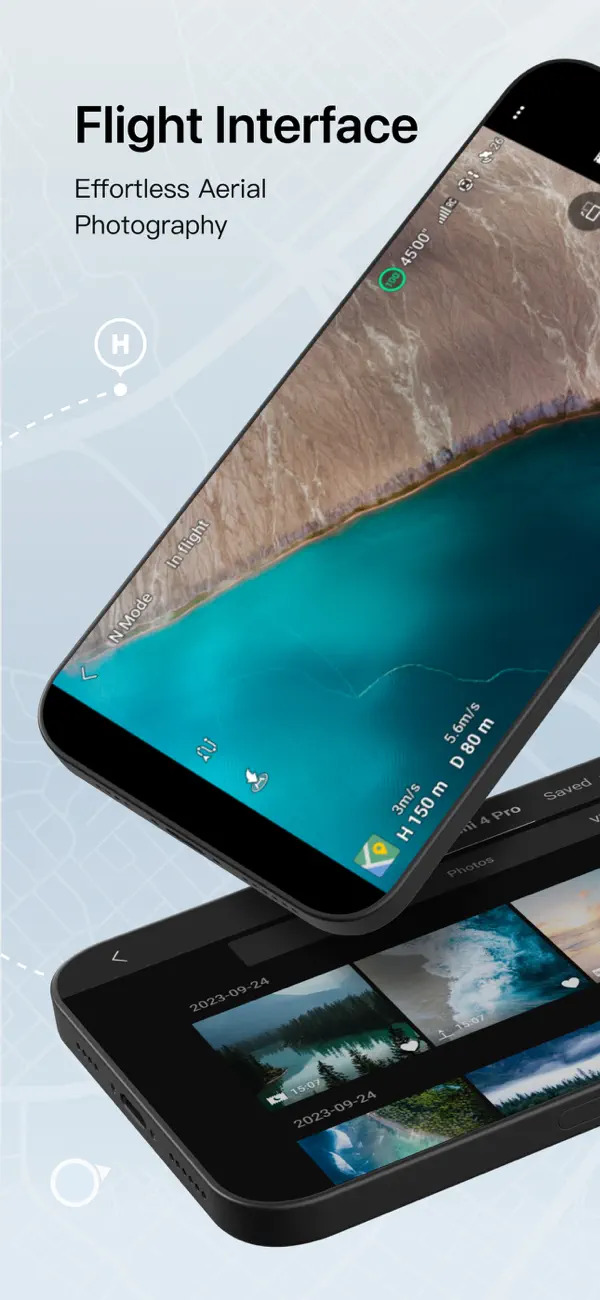
Letové údaje máte stále na očích
Na jedné obrazovce sledujete stav dronu, kvalitu spojení, baterii, výšku, vzdálenost, mapu i nastavení kamery. Nejdůležitější není zapamatovat si každou ikonu, ale vědět, kde hledat stav připravenosti, Home Point, baterii a sílu signálu.
Oficiální prezentační obrazovka DJI Fly. Zdroj: DJI / Apple App Store.Vzlet / RTH
záběru
REC
Galerie
Schematické znázornění. Ikony, dostupné údaje a jejich poloha se mohou u konkrétního dronu lišit.
Stav připravenosti
Ready to Fly (GPS) znamená, že dron má podmínky pro poziční let. Vždy ale přečtěte i případná doprovodná varování.
Síla spojení
Ikona ovladače ukazuje kvalitu rádiového spojení. Při zhoršování otočte antény správným směrem a přibližte se.
Letová baterie
Procenta nejsou jediný údaj. Aplikace odhaduje čas do RTH, vynuceného přistání a úplného vybití.
Výška a vzdálenost
H ukazuje výšku vůči bodu vzletu, D vodorovnou vzdálenost od něj. Hodnota H tedy nemusí odpovídat skutečné výšce nad terénem právě pod dronem.
Expozice kamery
Spodní nebo pravá část zobrazuje rozlišení, snímkovou frekvenci, režim expozice, EV a u manuálního režimu také ISO a čas.
Hlavní nastavení
Tři tečky otevírají záložky Safety, Control, Camera, Transmission a About. Nabídka se mění podle modelu.
6. DJI Fly v češtině: překlad nejdůležitějších položek
Následující tabulka slouží jako rychlý český tahák. Text hlášek se může mezi verzemi mírně měnit, význam však zůstává podobný.
| Anglicky v DJI Fly | Český význam a co s tím |
|---|---|
| Ready to Fly (GPS) | Dron je připraven k pozičnímu letu s využitím satelitní navigace. Před vzletem ještě ověřte Home Point a okolí. |
| Home Point Updated | Výchozí bod pro návrat byl uložen. Zkontrolujte na mapě, že odpovídá skutečnému místu startu. |
| Takeoff / Auto Takeoff | Vzlet / automatický vzlet. |
| Return to Home (RTH) | Návrat do uloženého výchozího bodu. Sledujte trasu a buďte připraveni zasáhnout. |
| Aircraft not connected | Dron není spojený s ovladačem nebo aplikace nevidí správně připojený komplet. |
| RC Signal Lost | Ztráta řídicího signálu. Dron provede nastavenou reakci: návrat, visení nebo přistání podle modelu a volby. |
| Strong Wind Warning | Varování před silným větrem. Vraťte se s rezervou baterie; proti větru může být návrat výrazně pomalejší. |
| Low Battery RTH | Aplikace navrhuje návrat kvůli zbývající energii. Nezaměňujte jej s posledním varováním před nuceným přistáním. |
| Max Altitude / Max Distance | Nastavený výškový / vzdálenostní limit v aplikaci. Nejde o právní povolení tuto hodnotu využít. |
| RTH Altitude | Nastavená výška automatického návratu. Musí odpovídat okolním překážkám a způsobu, jakým návrat řeší konkrétní model. |
| Update Home Point | Ruční aktualizace místa návratu. Používejte opatrně, zejména pokud se pilot během letu přesouvá. |
| Obstacle Avoidance: Bypass | Dron se podle možností pokusí překážku obletět. Není to záruka, že rozpozná dráty, jemné větve nebo překážky za šera. |
| Obstacle Avoidance: Brake | Dron před rozpoznanou překážkou zabrzdí a čeká na další povel. |
| Storage / Format | Úložiště / formátování. Formátování nevratně smaže obsah vybrané karty nebo interní paměti. |
| Overexposure Warning | Varování před přepaly, často zobrazené jako pohyblivé pruhy v příliš světlých částech obrazu. |
| Transmission | Nastavení přenosu obrazu a rádiového spojení. Běžně není potřeba měnit bez konkrétního důvodu. |
7. Sedm nastavení, která zkontrolovat před prvním letem
Výchozí hodnoty nebývají nutně špatně, ale dron nezná výšku stromů kolem vás, plánovaný způsob natáčení ani to, zda stojíte na louce nebo pod mostem.
Home Point
Počkejte na oznámení o aktualizaci výchozího bodu a zkontrolujte jeho polohu na mapě. Bez správného Home Pointu nespoléhejte na automatický návrat.
Reakce při ztrátě signálu
U modelů, které volbu nabízejí, zjistěte, zda dron použije RTH, přistání nebo visení. Správná volba závisí na prostředí; pod překážkou nemusí být automatické stoupání bezpečné.
Výška návratu RTH
U klasického návratu musí bezpečně překonat překážky v trase, ale nemá být zbytečně vysoká. Pokročilé modely mohou používat odlišné typy návratu, proto se seznamte s návodem konkrétního dronu.
Maximální výška a vzdálenost
Nastavte si rozumné osobní limity. Standardní limit otevřené kategorie je 120 metrů od nejbližšího bodu zemského povrchu, ale konkrétní zeměpisná zóna může stanovit nižší maximum.
Chování snímání překážek
Zkontrolujte volbu Bypass, Brake nebo Off a její význam pro použitý letový režim. Ve Sport režimu nebo za slabého světla mohou být některé ochranné funkce omezené.
Úložiště a paměťová karta
Ověřte zvolené úložiště, zbývající kapacitu a stav karty. Novou kartu je vhodné po záloze případného obsahu naformátovat přímo v dronu.
Jednotky, mřížka a expoziční pomůcky
Nastavte metrické jednotky. Pro obraz se hodí mřížka, histogram a varování před přepaly; pomohou více než odhad podle jasu displeje.
8. Základní nastavení kamery v DJI Fly
Aplikace nabízí režim Auto pro rychlý výsledek a Pro pro ruční kontrolu. Začátečník nemusí okamžitě nastavovat všechno ručně. Důležitější je zvolit správné rozlišení, snímkovou frekvenci a pohlídat expozici.
| Použití | Dobrý výchozí bod | Na co si dát pozor |
|---|---|---|
| Běžné cestovní video | 4K, 25 nebo 30 fps, automatická expozice | Zamkněte vyvážení bílé, pokud během dlouhého záběru viditelně mění barvy. |
| Plynulejší pohyb nebo mírné zpomalení | 4K, 50 nebo 60 fps podle modelu | Vyšší frekvence zabere více místa a za šera může vyžadovat vyšší ISO. |
| Fotografie bez úprav | JPEG, Auto, kontrola histogramu | Pohlídejte přepálenou oblohu a před důležitým snímkem ověřte ostření. |
| Fotografie pro úpravy | RAW + JPEG, nejnižší praktické ISO | RAW zabírá více místa a musí se následně zpracovat. |
| Pokročilé video | D-Log M nebo jiný podporovaný profil | Plochý obraz není hotový výsledek. Vyžaduje barevnou úpravu a správnou expozici. |
Podrobnou práci s ISO, histogramem, RAW, snímkovou frekvencí, časem závěrky, ND filtry a barevnými profily rozebírá samostatný průvodce Jak fotit a natáčet dronem.
9. Jak stáhnout fotografie a videa přes QuickTransfer
QuickTransfer propojí podporovaný dron přímo s telefonem přes Wi-Fi a umožní stáhnout originální soubory bez vyjímání paměťové karty. Přesný způsob spuštění se mezi modely liší.
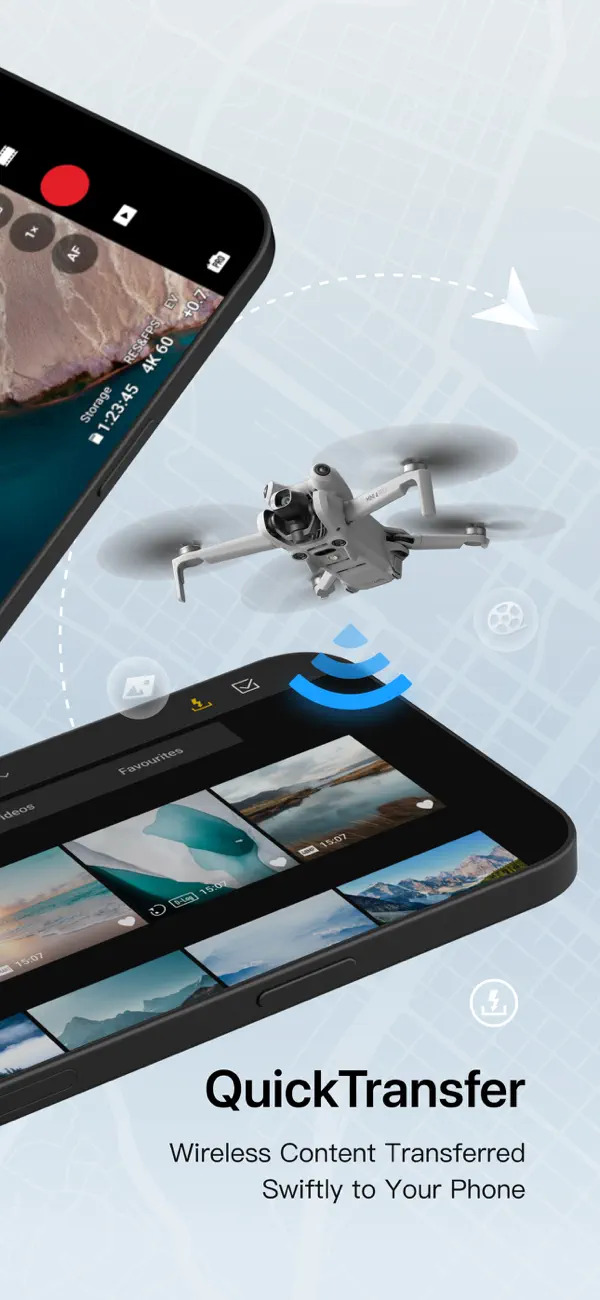
Originální záběry bez vyjímání karty
QuickTransfer vytvoří přímé bezdrátové spojení mezi podporovaným dronem a telefonem. Fotografie a videa tak můžete stáhnout ve vysoké kvalitě ještě v terénu.
Oficiální prezentační obrazovka DJI Fly. Zdroj: DJI / Apple App Store.Zapněte dron a nechte dokončit kontrolu
Motory nesmějí běžet. U některých modelů se QuickTransfer aktivuje automaticky, u jiných kombinací tlačítka podle návodu.
Zapněte Wi-Fi a Bluetooth
Na Androidu může být pro vyhledání zařízení potřeba také poloha a odpovídající oprávnění aplikace. Na iPhonu povolte DJI Fly přístup k místní síti.
Otevřete DJI Fly a potvrďte spojení
Aplikace nabídne nalezený dron. Při prvním připojení může být potřeba potvrdit spojení tlačítkem na dronu.
Vyberte soubory v albu
Otevřete album dronu, označte fotografie nebo videa a spusťte stahování. Pro další střih stahujte originál, nikoli pouze náhled uložený v mezipaměti.
Když QuickTransfer nefunguje
- zkontrolujte Wi-Fi, Bluetooth, polohu a oprávnění místní sítě;
- ujistěte se, že k dronu není připojen jiný telefon;
- restartujte DJI Fly, telefon a dron;
- aktualizujte aplikaci i firmware;
- u podporovaných telefonů zkuste v Profile → Settings → QuickTransfer Band pevné pásmo 2,4 GHz;
- ověřte volné místo v telefonu a zkuste nejprve stáhnout jediný menší soubor.
10. Jak aktualizovat firmware dronu přes DJI Fly
Po připojení dronu vás DJI Fly upozorní na dostupnou aktualizaci. Ta může přidat nové funkce, opravit chyby nebo změnit kompatibilitu a chování systému. Aktualizaci proto nespouštějte několik minut před plánovaným vzletem.
Nabijte komplet
Dron, ovladač i telefon musí mít dostatečnou rezervu energie.
Stabilní internet
Pro stažení použijte spolehlivou Wi-Fi a aplikaci během procesu nezavírejte.
Nevypínejte zařízení
Dron se může restartovat a měnit světelnou nebo zvukovou signalizaci.
Ověřte nastavení
Po aktualizaci znovu zkontrolujte RTH, limity, senzory a kameru.
Pokud aktualizace přes aplikaci opakovaně selhává, lze u podporovaných modelů použít správnou variantu programu DJI Assistant 2 pro počítač. Nejdříve ale ověřte kompatibilitu konkrétní verze s vaším dronem.
11. Nejčastější problémy s DJI Fly a jejich řešení
Začněte vždy nejjednoduššími kroky: přečtěte přesné hlášení, zkontrolujte kabely a oprávnění, ověřte verzi aplikace a až potom mažte data nebo obnovujte zařízení.
DJI Fly nejde nainstalovat na Android
Stáhněte nejnovější APK z oficiálního Download Center DJI v prohlížeči telefonu. Ověřte volné místo, úplné dokončení stahování a kompatibilitu zařízení. Androidu povolte instalaci z použitého prohlížeče. Pokud už v telefonu zůstala stará nebo neúplná instalace, odinstalujte ji a spusťte čistou instalaci.
Aplikace se spustí a okamžitě spadne
Restartujte telefon, vyčistěte mezipaměť a zkontrolujte dostatek volného úložiště. DJI doporučuje při řešení pádů ponechat alespoň 10 GB volného místa. Na iOS aplikaci znovu stáhněte z App Storu, na Androidu z oficiálního webu DJI. Před smazáním dat zazálohujte média a synchronizujte potřebné letové záznamy.
DJI Fly hlásí „Aircraft not connected“
Zkontrolujte zapnutí dronu i ovladače, datový kabel mezi telefonem a ovladačem a správně vybraný model v Connection Guide. Potom ověřte, že je firmware aktuální. Funkci Re-pair to Aircraft použijte až tehdy, když byl některý díl vyměněn nebo se spárování skutečně ztratilo.
Ovladač je připojený, ale není vidět obraz z kamery
Vyzkoušejte jiný kompatibilní datový kabel, znovu jej zasuňte do správného portu a restartujte celý komplet. Zkontrolujte, zda telefon neblokuje oprávnění aplikace a zda jsou DJI Fly i firmware aktuální. Pokud telemetrie funguje, ale obraz zůstává černý i na jiném kompatibilním telefonu, může být potřeba diagnostika.
Dron nemá GPS nebo neuložil Home Point
Přesuňte se na otevřené místo s volným výhledem na oblohu a vyčkejte. Mezi domy, pod stromy, pod střechou nebo v interiéru může být satelitní příjem nedostatečný. Nevzlétejte jen podle počtu satelitů; rozhodující je celkový stav, přesnost polohy a hlášení aplikace.
Aktualizace firmwaru se zastavila nebo selhala
Zařízení nevypínejte během běžící instalace. Pokud DJI Fly výslovně oznámí neúspěch, nabijte celý komplet, restartujte jej, připojte se ke stabilní síti a zkuste aktualizaci znovu. Při opakovaném selhání použijte oficiální postup přes odpovídající DJI Assistant 2 nebo kontaktujte podporu.
QuickTransfer dron nenajde nebo přenos padá
Povolte Wi-Fi, Bluetooth, místní síť a případně polohu. Odpojte jiné telefony, které se mohou k dronu automaticky připojovat. Restartujte zařízení, zkontrolujte volné místo a zkuste jediný soubor. U podporovaných Android telefonů může pomoci pevné pásmo 2,4 GHz v nastavení QuickTransfer.
V aplikaci chybí funkce, kterou vidím ve videonávodu
Nejdříve porovnejte model dronu, typ ovladače, režim kamery a verzi firmwaru. Nabídky se mohou lišit také podle snímkové frekvence, zvoleného objektivu, orientace obrazu, letového režimu nebo připojeného příslušenství. Funkce z jiného modelu nemusí být dostupná.
Kam pokračovat po nastavení DJI Fly
Samotná aplikace je jen jedna část bezpečného a dobrého létání. Tyto návody navazují přesně tam, kde tento průvodce končí.
12. Nejčastější otázky o DJI Fly
Je aplikace DJI Fly zdarma?
Ano. Oficiální aplikace DJI Fly je bezplatná. Placené aplikace s podobným názvem v obchodech mohou pocházet od jiných vývojářů a nejsou oficiální DJI Fly.
Je DJI Fly dostupná v češtině?
Ne, podle aktuálního seznamu podporovaných jazyků není čeština součástí oficiální DJI Fly. Česká stránka App Storu pouze lokalizuje prostředí obchodu; samotná aplikace češtinu nenabízí. Hlavní anglické položky překládáme v tomto návodu.
Proč nemohu DJI Fly najít v Google Play?
Pro Android poskytuje DJI aktuální instalační soubor přímo ve svém Download Center. Stahujte jej pouze z oficiální domény dji.com a ne z neznámých katalogů APK.
Potřebuji při létání internet?
Pro samotné řízení dronu internet běžně není potřeba. Je ale nutný nebo užitečný pro první aktivaci, přihlášení, aktualizace, stažení map a některé online služby. Potřebná data si proto připravte doma.
Mohu DJI Fly používat bez účtu?
Pro aktivaci a plné používání současných produktů počítejte s účtem DJI a přihlášením. Dlouhodobé odhlášení může u některých verzí nebo zařízení omezit funkce či letové parametry.
Je mapa v DJI Fly oficiální mapou povolených letů?
Ne. V České republice používejte pro předletovou přípravu oficiální DroneMap. Geofencing a mapa výrobce jsou technické nástroje a samy o sobě nepředstavují právní souhlas s letem.
Musím kalibrovat kompas před každým letem?
Ne. Kalibraci provádějte tehdy, když ji aplikace vyžádá nebo když k ní máte konkrétní důvod podle návodu výrobce. Opakovaná kalibrace na nevhodném místě poblíž kovu může naopak způsobit problémy.
Proč jsou videa v telefonu méně kvalitní než na kartě?
Může jít pouze o náhled uložený v mezipaměti. Pomocí QuickTransfer stáhněte originální soubor z dronu, nebo použijte paměťovou kartu a čtečku.
Funguje DJI Fly s DJI Mavic 2 nebo Phantom 4?
Ne. Mavic 2, Spark, původní Mavic Air a řada Phantom 4 typicky používají DJI GO 4. Před instalací vždy ověřte doporučenou aplikaci pro přesný model.
Vybíráte dron DJI nebo potřebujete poradit s příslušenstvím?
Řekněte nám, co chcete natáčet, jak často budete létat a jaký máte rozpočet. Doporučíme vhodný model, ovladač, paměťovou kartu i praktickou sestavu baterií.
Prohlédnout drony na CopterShop.czOficiální zdroje
- DJI Download Center: DJI Fly.
- DJI Support: kompatibilní aplikace a způsoby stažení.
- DJI Support: propojení dronu a ovladače.
- DJI Support: QuickTransfer a řešení problémů.
- DJI Support: aktualizace firmwaru dronu.
- Apple App Store: DJI Fly, kompatibilita a podporované jazyky.
- DroneMap: oficiální česká mapa zeměpisných zón.
Aktualizováno 30. 8. 2026. Dostupné funkce, názvy položek a jejich umístění se mohou lišit podle modelu dronu, ovladače, regionu, verze DJI Fly a firmwaru. Před použitím vždy zkontrolujte návod konkrétního výrobku.